Windows 11 Waar kan ik mappen aanmaken zoals in Win 10

Wisperbird

Steunend lid
Vip Lid
Vroeger kon ik extra mappen aanmaken op mijn bureaublad waar ik links naar programma's kon opslaan.
Dat hete een nieuwe werkbalk.
Bestaat zoiets nog in Win 11 ?
 
Het startmenu is de centrale toegangspoort tot al je programma's,

Precies :) En ook voor mappen. Hoe simpel is het dan om die te gebruiken als Quick Lauch. De meerwaarde van een extra menu op de taakbalk of in het systeemvak ontgaat mij een beetje. Mappen en programma's kunnen gewoon in Start worden vastgemaakt (in het grote vak van Start, niet in het programma menu van Start).

Een groot voordeel is dat de muis niet nodig is. Druk op de ⊞ toets, type een paar letters van wat je wilt hebben en druk op Enter.
 
Laatst bewerkt:
lees net :
De klassieke werkbalk 'Snel starten' (Quick Lauch) is standaard verwijderd in Windows 11, maar je kunt hem eenvoudig terugzetten. door een tool van derden te gebruiken, zoals ExplorerPatcher, om de oude taakbalkfuncties te herstellen, of je kunt de ingebouwde systeemoplossing gebruiken om een aangepaste map 'Snel starten' aan te maken in Verkenner.

 
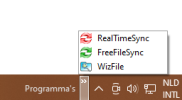
TS gaf dit als voorbeeld
1781870245840.png


Zoals ik het doe bij FreeFileSync in Windows 11.
  • Klik met rechts in Start op "FreeFileSync" en kies Bestandslocatie openen. Kopieer de snelkoppeling en plak deze op het bureaublad.
    of
    In de verkenner met rechts "FreeFileSync.exe" naar het bureaublad slepen om een snelkoppeling te maken.

  • Geef de snelkoppeling op het bureaublad een naam, bijv. FreeFileSync batch alles
In dit voorbeeld heb ik in FreeFileSync een batch job gemaakt en opgeslagen met de naam "Batch Mirror.ffs_batch" in map \Documents\FreeFileSync_Config\
  • Klik met rechts op de snelkoppeling, kies Eigenschappen, en wijzig de locatie (de batch job wordt dan direct uitgevoerd).
Code:
"%ProgramFiles%\FreeFileSync\FreeFileSync.exe" "%UserProfile%\Documents\FreeFileSync_Config\Batch Mirror.ffs_batch"
  • Als dit is gedaan... met rechts op de snelkoppeling, kies nu Aan Start vastmaken
De snelkoppeling op het bureaublad kan nu worden verwijderd.
In Start heb je nu

1781874426625.png
 

Bijlagen

  • 1781869111714.png
    1781869111714.png
    16.6 KB · Weergaven: 14
Laatst bewerkt:
@Roon Bedankt voor Uw reactie. Dit is niet wat ik zoek.
Als ik in het voorbeeld van Win 10 op FreeFileSync klik opent het programma.
Begrijp nog niet goed wat U bedoelt met "locatie aanpassen", maar misschien toch handig om een taak te starten.
Ga dat een keer proberen.
 
Alle mensen bedankt.
De suggestie die Aardbei deed in reactie #12 heeft mijn probleem opgelost.
Hartelijk dank daarvoor.
@Roon Bedankt voor het meedenken. Vind het startmenu nog steeds te weinig overzichtelijk.
Dat ligt mogelijk aan mij.
 
Laatst bewerkt:
Klik onderaan met de rechtermuisknop op de taakbalk en boven in het laddermenu selecteer je "werkbalken", dan verschijnt ernaast "adres; koppelingen; bureaublad" en ..."nieuwe werkbalk" waar je op moet klikken, Nu kan je een map selecteren die je zoals gevraagd op de werkbalk kan laten verschijnen. Om deze terug te laten verdwijnen doe dezelfde weg en klik het vinkje weg van de gecelecteerde map. Dus kan je een bepaalde map aanmaken op de Pc en die selecteren en je eigen snelkoppelingen er in plaatsen.
 
Het was in 10 heel handig
Andere dingen zijn in 11 handig :)

Mappen, bestanden en snelkoppelingen kunnen niet meer op de taakbalk.
Op deze manier kan je een map op de taakbalk zetten.
  1. Met rechts op de map klikken > Meer opties > Snelkoppeling maken

  2. Met rechts klik op de snelkoppeling klikken > Eigenschappen > typ explorer voor het doel dat er al staat.
    1782156632837.png
  3. Sleep deze snelkoppeling naar de taakbalk.
 
Laatst bewerkt door een moderator:
Terug
Bovenaan