Windows 11 Openen lukt niet

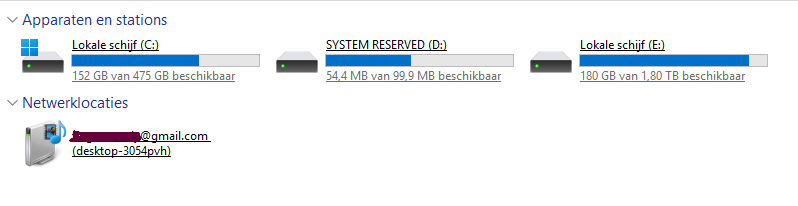
Als ik op "deze pc" klik zie ik dit staan:

Screenshot_39.png

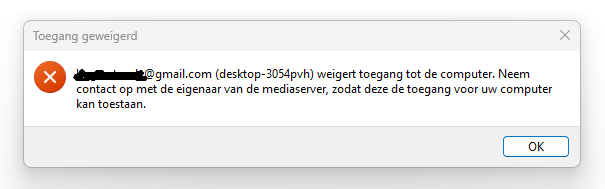
Als ik daarna op netwerklocaties klik komt er dit tevoorschijn:
Screenshot_40.png


Hoe komt dit? Ik begrijp eigenlijk ook niet goed wat "mediaserver" betekend
 
Ik begrijp niet wat je bedoeld met "andere user", ik ben toch niet veranderd naar iemand anders , het enige dat is veranderd is de pc en die schijf waar nu die foto's opstaan die ik niet kan openen was vroeger de "C" en nu is dit de "E" geworden of is dat waat je bedoeld Aneder user = andere pc ?
 
Open een Powershell console met administrator rechten, en voer bijgevoegd script uit met volgende parameters:
maw, Copy/paste de inhoud (code) van hieronder (alles wat onder de code blok valt) volledig in een Powershell console. (daarna <enter> = uitvoeren)

De laatste regel "Set-OwnershipAndPermissions -CurrentUser -Path E:\", waarbij het "Path" parameter verwijst naar de folder of drive waar de ontoegankelijke bestanden staan. Als voorbeeld geef ik hier 'E:\'
Als resultaat worden bij het uitvoeren alle onderliggende folders en bestanden worden aangepast met de rechten van de huidige gebruiker.


Code:
function Set-OwnershipAndPermissions {
    param(
    [Parameter(Mandatory)]
    [string]$Path,
    [Parameter(Mandatory=$false)]
    [string]$Identity,
    [switch]$CurrentUser
)
    $adminRole = [Security.Principal.WindowsBuiltInRole] "Administrator"
    $currentIdentity = [Security.Principal.WindowsIdentity]::GetCurrent()
    if (-not ([Security.Principal.WindowsPrincipal]$currentIdentity).IsInRole($adminRole)) {
        throw 'You do not have Administrator rights'
    }
    if($CurrentUser) {
        $Identity = $currentIdentity.Name
    } elseif([string]::IsNullOrEmpty($Identity)) {
        throw 'No Identity parm provided'
    }
    try {
        Write-Verbose "[SET ACL: $Identity] $Path"
    
        # Take ownership
        $acl = Get-Acl $Path
        $owner = [System.Security.Principal.NTAccount]::new($Identity)
        $acl.SetOwner($owner)
        Set-Acl -Path $Path -AclObject $acl -ErrorAction Stop
        # Set permissions
        $acl = Get-Acl $Path
        if(Test-Path -Path $Path -PathType Container) {
            $accessRule = [System.Security.AccessControl.FileSystemAccessRule]::new(
                $Identity,
                "FullControl",
                "ContainerInherit,ObjectInherit",
                "None",
                "Allow"
            )
        } else {
            $accessRule = [System.Security.AccessControl.FileSystemAccessRule]::new(
                $Identity,
                "FullControl",
                "None",
                "None",
                "Allow"
            )
        }
        $acl.SetAccessRule($accessRule)
        Set-Acl -Path $Path -AclObject $acl -ErrorAction Stop
    }
    catch {
        Write-Warning $_
    }
    # Process subdirectories and files if it's a directory
    if(Test-Path -Path $Path -PathType Container) {
        try {
            Get-ChildItem $Path -Force -ErrorAction Stop | ForEach-Object {
                Set-OwnershipAndPermissions -Path $_.FullName -Identity $Identity
            }
        }
        catch {
            Write-Warning "Failed to access contents of $Path"
        }
    }
}


Set-OwnershipAndPermissions -CurrentUser -Path E:\

 
Laatst bewerkt:
Als je de laatste regel niet uitvoert, gaat er niets gebeuren. Die gaat het bovenstaande script starten met de nodige parameters. Na een opdracht moet je altijd op <enter> drukken... Tenzij je dat gedaan hebt, dan is die op de achtergrond alles aan het aanpassen. Dus wachten tot die klaar is.

Indien je extra ouput wilt zien (anders heb je geen/minderfeedback), voer dan eerst even volgende regel uit:
$VerbosePreference = 'Continue'
 
het ding waarmee de TS problemen mee heeft bevat helemaal GEEN drive-letter!!!

je kan het terugvinden in cofiguratiescherm/netwerkcentrum/Opties voor mediastreaming

1781266884342.png

1781267006718.png

door een vinkje te zetten (rode pijl) komt dit tevoorschijn in je netwerk!!!

@DDragon80 wordt de problematiek iets duidelijker ....
 
Laatst bewerkt:
Nogmaals dit in
het ding waarmee de TS problemen mee heeft bevat helemaal GEEN drive-letter!!!

je kan het terugvinden in cofiguratiescherm/netwerkcentrum/Opties voor mediastreaming

Bekijk bijlage 257726
Bekijk bijlage 257727
door een vinkje te zetten (rode pijl) komt dit tevoorschijn in je netwerk!!!

@DDragon80 wordt de problematiek iets duidelijker ....
bedankt The End , dat probleem is dus opgelost , maar nog niet voor de foto's die ik niet kan zien
 

Bijlagen

Laatst bewerkt:
Terug
Bovenaan